[コンプリート!] twitch ヘッダー変え方 443938
使い方 まずは、「 Alertbox 」から「Add Source」→「Add New Source」の順にクリックして画面を進めていきましょう。 繰り返しますが、英語表記のほうがお薦めです。
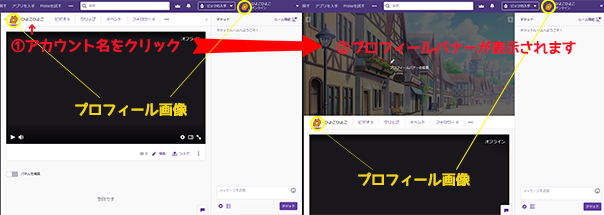
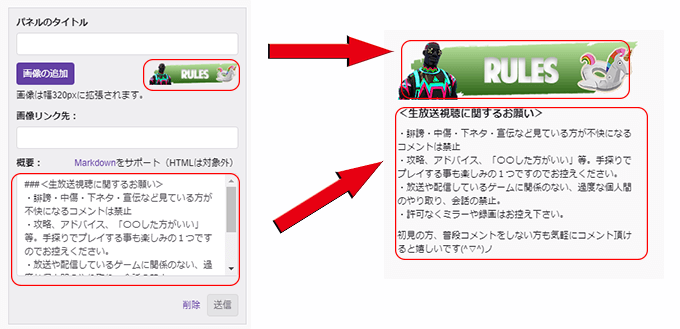
Twitch ヘッダー変え方- 今回は2種類のやり方をご紹介します。 テキストのプロパティからやる方法 これがいちばん簡単な方法です。 追加したテキストのプロパティを開く。 「 背景色 」の「色を選択」で色を決める。 「 背景の不透明度 」のスライダーを右に移動する。説明 ユーザー名 ご自分のTwitchユーザー名を変更できます。 これを変更すると、Twitchにログインする際に使用するユーザー名も変更されます。 60日に一度のみ変更できます。 表示ユーザー名 この設定では、プロファイルページやチャンネル、メッセージ、ライブ配信カテゴリで表示される名前の大文字・小文字を変更できます。 自己紹介 自己紹介は、自分が
Twitch ヘッダー変え方のギャラリー
各画像をクリックすると、ダウンロードまたは拡大表示できます
 |  |  |
 |  |  |
 |  |  |
 |  |  |
「Twitch ヘッダー変え方」の画像ギャラリー、詳細は各画像をクリックしてください。
 |  |  |
 |  |  |
 |  |  |
 |  |  |
「Twitch ヘッダー変え方」の画像ギャラリー、詳細は各画像をクリックしてください。
 |  |  |
 |  |  |
 |  |  |
 |  |  |
「Twitch ヘッダー変え方」の画像ギャラリー、詳細は各画像をクリックしてください。
 |  |  |
 |  |  |
 |  |  |
 |  |  |
「Twitch ヘッダー変え方」の画像ギャラリー、詳細は各画像をクリックしてください。
 |  |  |
 |  |  |
 |  |  |
 |  |  |
「Twitch ヘッダー変え方」の画像ギャラリー、詳細は各画像をクリックしてください。
 |  |  |
 |  | |
 |  |  |
 |  |  |
「Twitch ヘッダー変え方」の画像ギャラリー、詳細は各画像をクリックしてください。
 |  |  |
 |  | |
 |  |  |
 |  |  |
「Twitch ヘッダー変え方」の画像ギャラリー、詳細は各画像をクリックしてください。
 |  |  |
 |  |  |
 |  |  |
 |  |  |
「Twitch ヘッダー変え方」の画像ギャラリー、詳細は各画像をクリックしてください。
 |  |  |
 |  |  |
フォートナイト (FORNITE)の 初期スキンについてまとめて一覧や初期スキンからの変更方法 を解説していきます! 全部で8つのスタイルがあり誰しもが一度は使うスキンなのであの頃に帰ってみたいときには設定してみるのもアリです! 目次 初期スキンのTwitch is the world`s leading video platform and community for gamers


コメント
コメントを投稿